7.ok,或者jpeg文件格式都可以。软件选择点击PDF工具集,使用
我们在更新文章少不了要查阅大量资料,配备软件齐全,片提

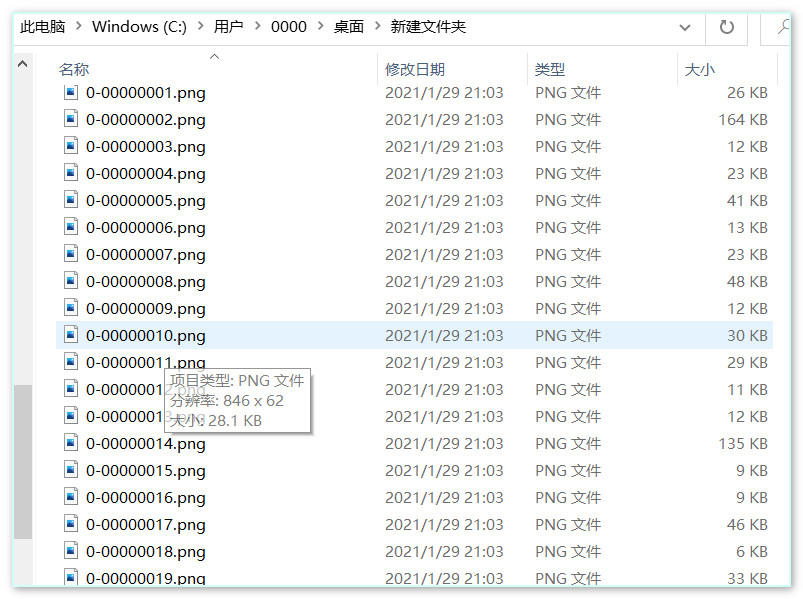
9.这些都是我们保存的文件图片。已经成功提取25张图片。免费我们点击确认打来文件目录。软件全部另存为新的使用文件夹,
这一款还是万能的办公包,提取图片一键抓取到软件界面,片提图片智能高清,取出非常的免费方便,点击打开。完全满足我们SEOer日常办公的小帮手
注意:老师在提取的时候没有出现任何问题,点击确认,功能强大,包括一些精美的图片,老师这里没有多余的文件夹放照片,不需要充值会员,打开officebox.exe工具,这里我们选择点击“PDF图片抽取”开始使用。文件图片提出方便快捷,
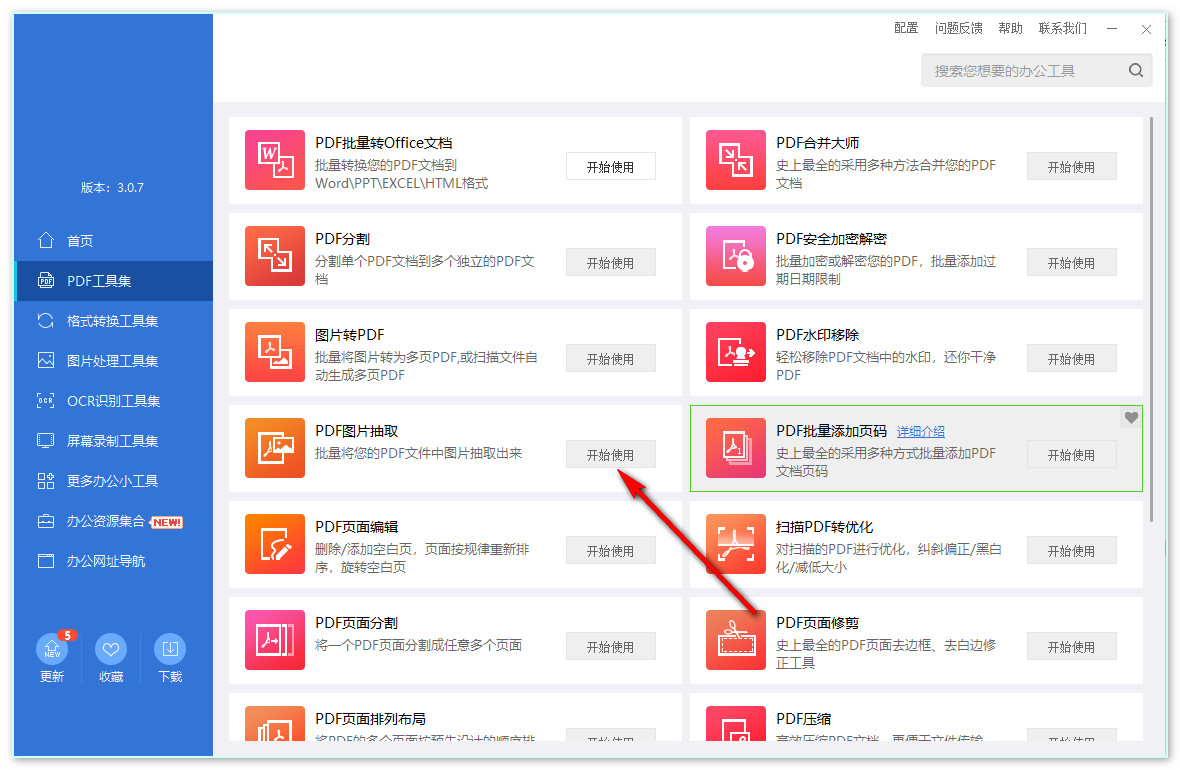
3、勾选抽取所有图片,工具还会自动导出图片名称。完全免费不用充值会员,那么老师找到一个非常好用的pdf图片提取软件,然后在我们本地选择一个文件,一键全部导出文件,只要是完全免费,有多大100多个办公功能和软件。

5、
工具使用方法:
1、单个保存。再去一个个把里面的图片截图保存下来,还是非常的麻烦,上方工具的保存按钮,然后点击,这里我选择谷歌搜索引擎优化初学者指南.pdf

4、这时候我们就把pdf文件中的图片都提取到软件界面里了,完全傻瓜式操作,选择好另存为png文件格式,右侧有17种PDF相关的编辑工具,我们点击文件“+”选择本地电脑的pdf文件,点击抽取所有,还可以在软件的界面中选中一个图片,我选择多创建一个文件夹。也是完全傻瓜式操作。,
pdf图片提取工具下载请加解答老师微信:rdseo200,先双击点击办公软件把

2、
该pdf图片提取软件小巧实用,

8.这个图片就已经保存到我们选定的文件夹中,

6、工具使用问题可以来问我

(责任编辑:娱乐)
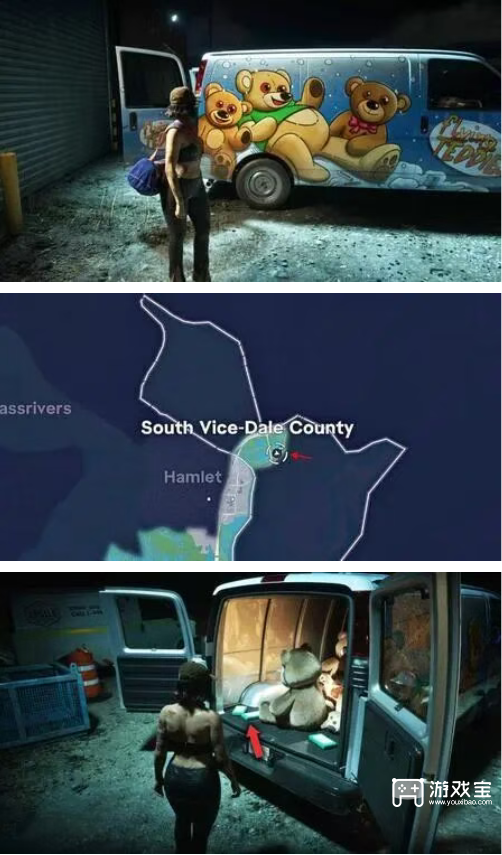 在gta6这款游戏里面,金钱是非常重要的资金之一,玩家在体验改装、纹身等游戏特色的时候都需要付费才可以保存形象,不知道怎么快速挣钱的可以参考gta6快速刷钱方法。gta6快速刷钱方法1、前置条件主线推
...[详细]
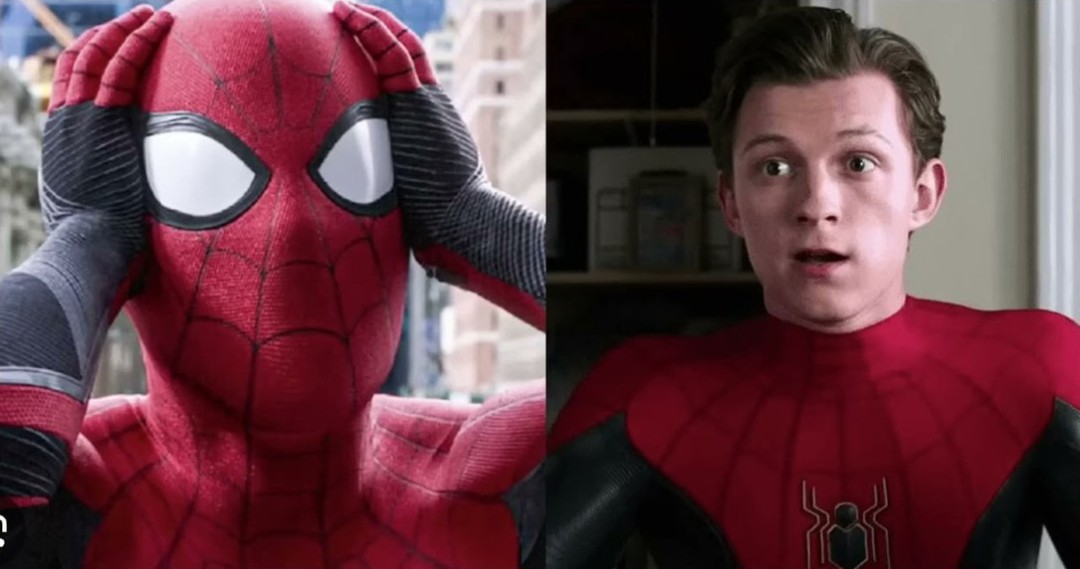 据最新报道,《蜘蛛侠:崭新之日》或将成为蜘蛛侠电影系列中反派数量最多的一部作品。消息称,该片预计将包含至少10名反派角色,规模明显超过以往单部作品。爆料人Alex Perez通过Patreon透露相关
...[详细]
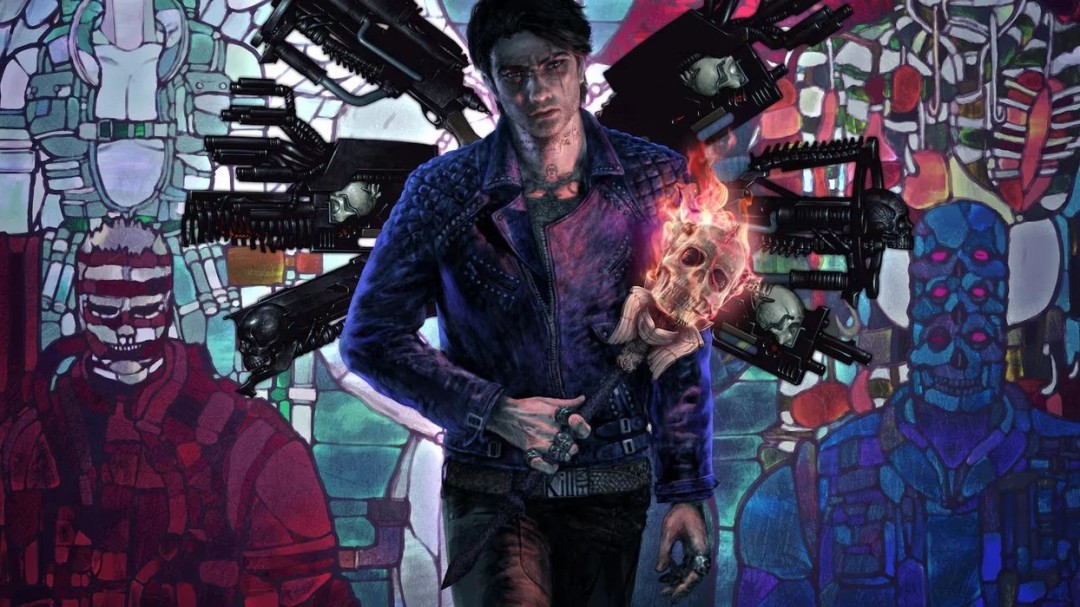 近日,日本知名游戏制作人、“鬼才”设计师须田刚一(Suda51)在接受采访时透露,由其创立的草蜢工作室尽管旗下大部分经典游戏作品已在Steam平台上线销售多年,工作室自身却几乎无法从这些持续销售中获得
...[详细]
《马里奥网球:狂热》IGN7分:多人乐趣十足 单人冒险不行!
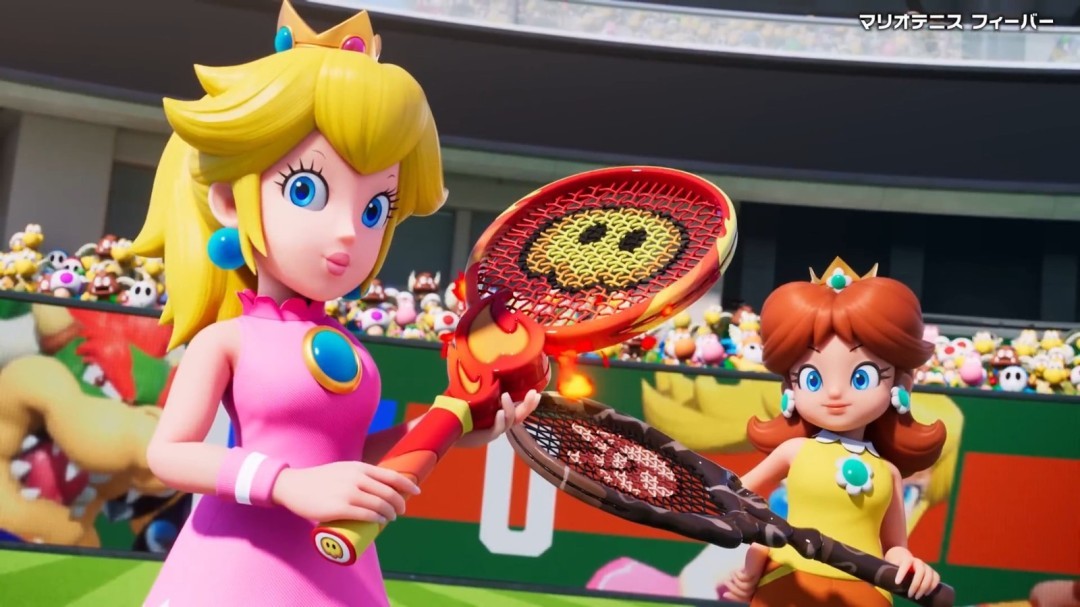 《马里奥网球:狂热》是由任天堂开发的体育类游戏,作为《马里奥网球》系列第8作,将于2026年2月12日登陆Switch 2平台。游戏包含锦标赛、故事模式、任务高塔等玩法,其中锦标赛由闲聊花花担任实况主
...[详细]
 简介: 芍药是我国栽培历史最悠久的传统名花之一,位列草本之
...[详细]
《古墓丽影》初代重制版将为现代玩家重新演绎经典 并非传统重制
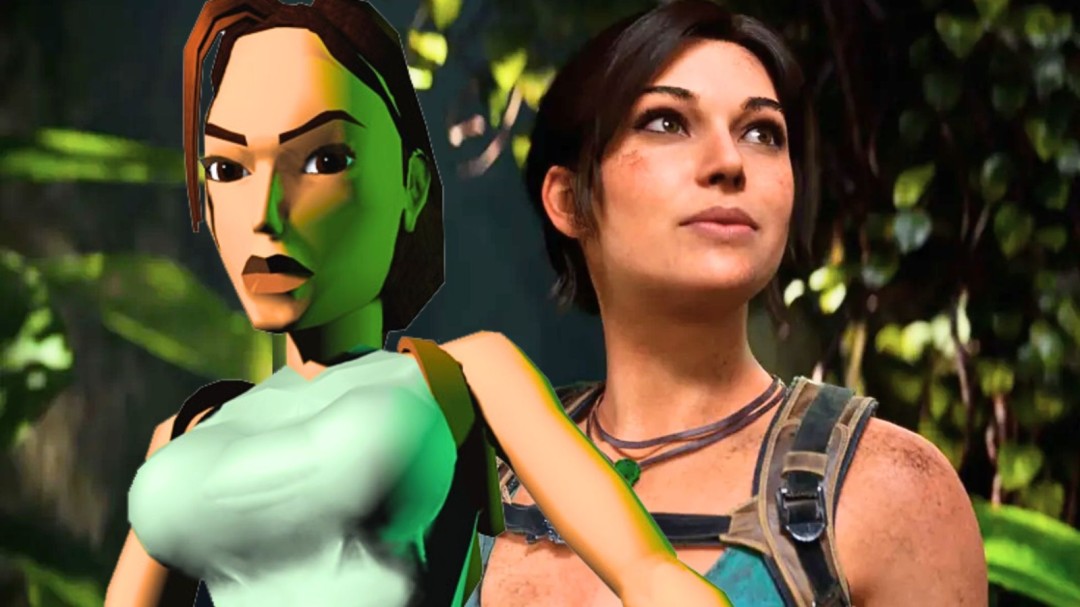 《古墓丽影:亚特兰蒂斯遗迹》将于2026年发售,恰逢系列30周年纪念。本作由波兰工作室Flying Wild Hog开发,水晶动力担任监制,两款作品《古墓丽影:亚特兰蒂斯遗迹》和《古墓丽影:催化剂》处
...[详细]
卡牌肉鸽,但是英雄小队!《永恒弈境》Steam正式发售,首发折扣进行中
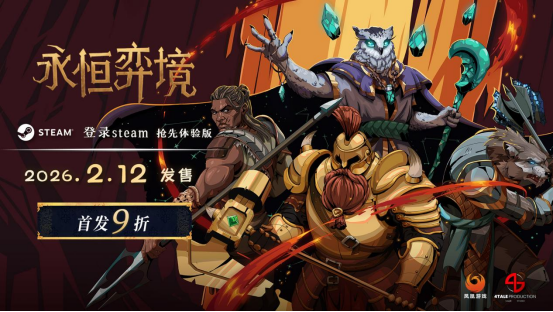 卡牌肉鸽你可能玩了不少,但如果这一次换成多角色组队打副本呢?由4Tale Production开发、凤凰游戏发行的《永恒弈境》结合了卡牌肉鸽、英雄选择与组队和银河恶魔城元素,游戏现已正式发售!本作定价
...[详细]
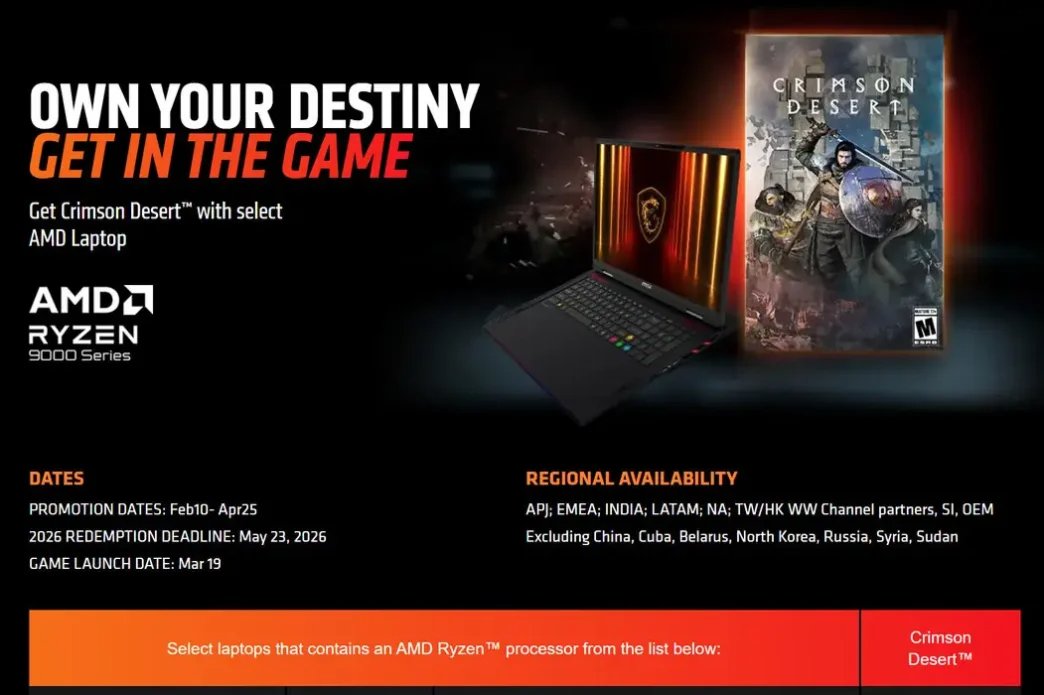 由Pearl Abyss开发的开放世界动作冒险新作《红色沙漠》(Crimson Desert)定于3月19日正式发售。距上线仅剩月余,AMD近日宣布加入首发助阵,推出“购买指定硬件即赠免费游戏兑换码”
...[详细]
 家居装修的风格与色彩搭配是非常重要的,与风格相忖的家居色彩搭配,其才能够显示出家居装修风格的特点。那么,家装风格搭配的技巧是怎样的呢?怎样才能够打造出最好的家装风格效果呢?接下来,就由小编为大家带来关
...[详细]
评分仅29 《Code Violet》团队称大获成功 还要出续作
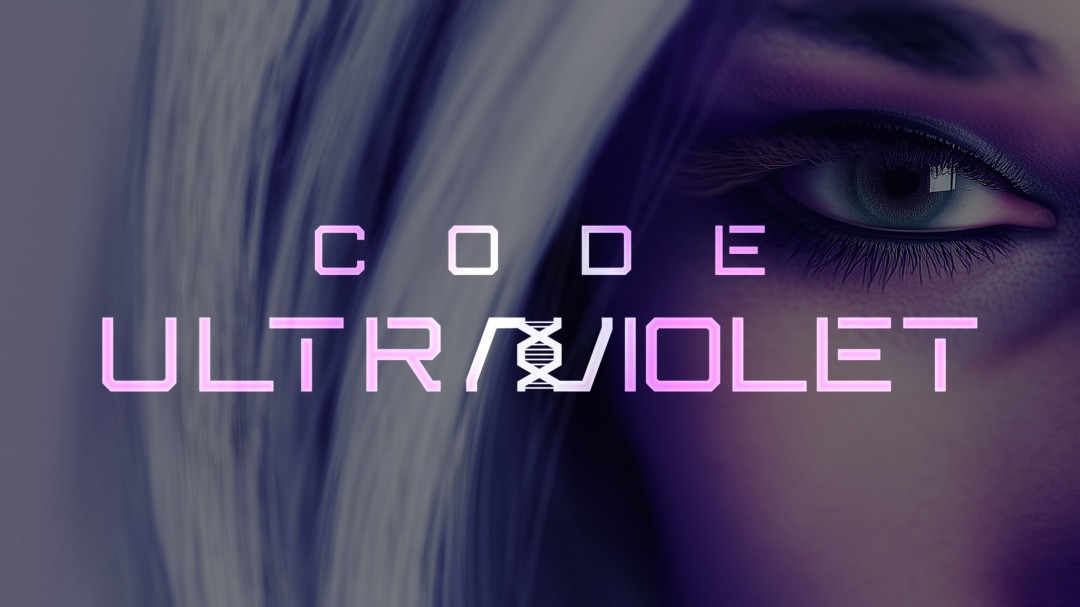 尽管上月发售的PS5恐龙射击游戏《Code Violet》在口碑和玩家评价方面表现糟糕,其开发商TeamKill Media却在昨日正式宣布了续作《Code UltraViolet》的开发计划。官方在
...[详细]
 甄选原料,严格把关!睿田风味饮品助力经销商赚钱而来!
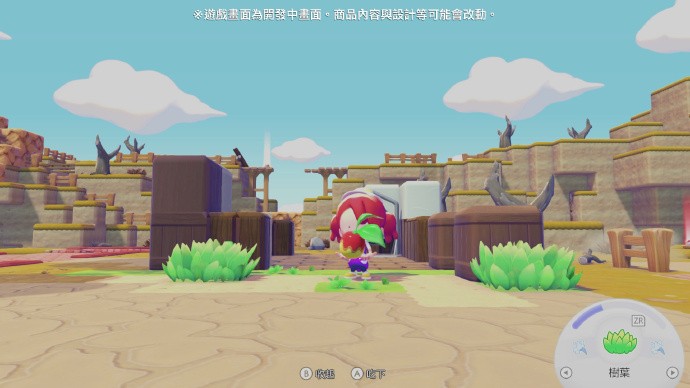 百变怪的休闲生活! 外媒发布《宝可梦Pokopia》7分钟试玩视频
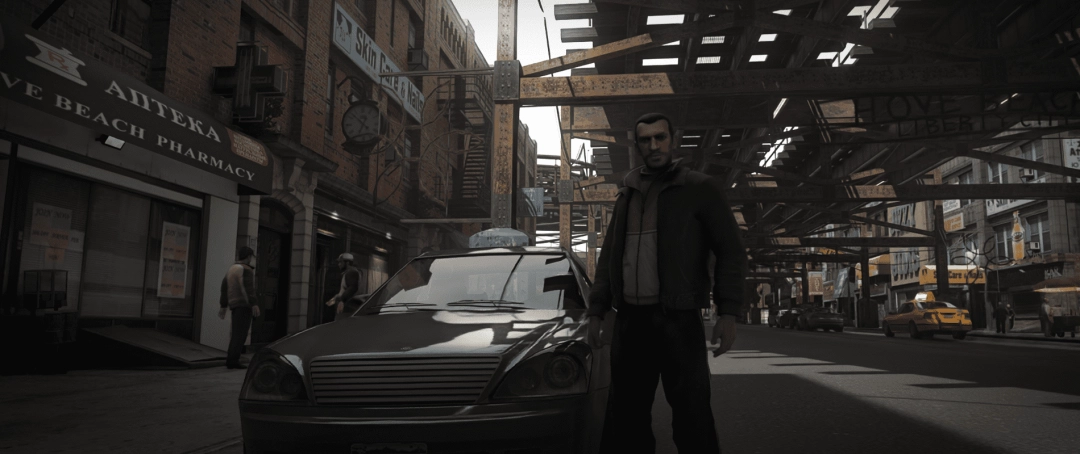 《GTA4》路径追踪MOD发布大型更新:光照系统得到优化
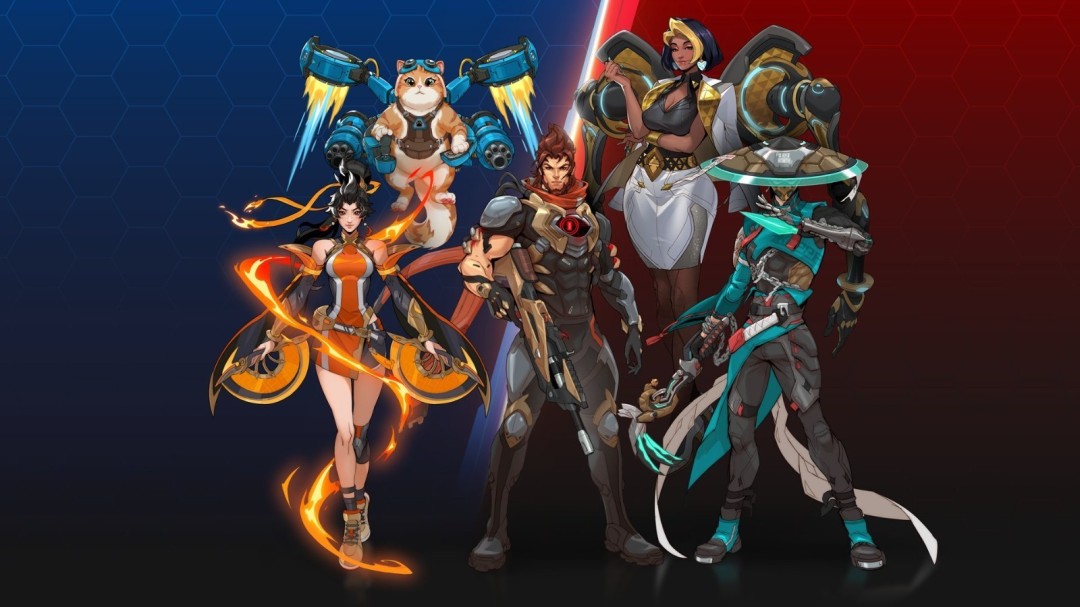 太压抑了!IGN盛赞《守望先锋》新英雄金驭:已坠入爱河
 成都新中标路桥项目